


ما تقدمه الميزة
يربط خادم MCP الخاص بـ Tripomatic مساعد الذكاء الاصطناعي بحساب Tripomatic الخاص بك. وبمجرد الربط، يمكنه الاطلاع على رحلاتك وتعديلها نيابة عنك في محادثة طبيعية، معتمداً على نفس الأماكن وخطط السير المتاحة في تطبيق Tripomatic.
- قراءة رحلاتك: ما هو مخطط له في كل يوم، وأين تقيم، وما هي الأماكن المفتوحة.
- العثور على الأماكن والوجهات، ومعرفة أوقات التنقل بين محطاتك.
- إضافة الأماكن والملاحظات والأيام ونقلها وإزالتها، وتحديد مكان إقامتك.
- التحقق من حالة الطقس وتنبيهات السفر والعطلات الرسمية لتواريخك.
- إنشاء ملف PDF لرحلتك مع خطة Premium.
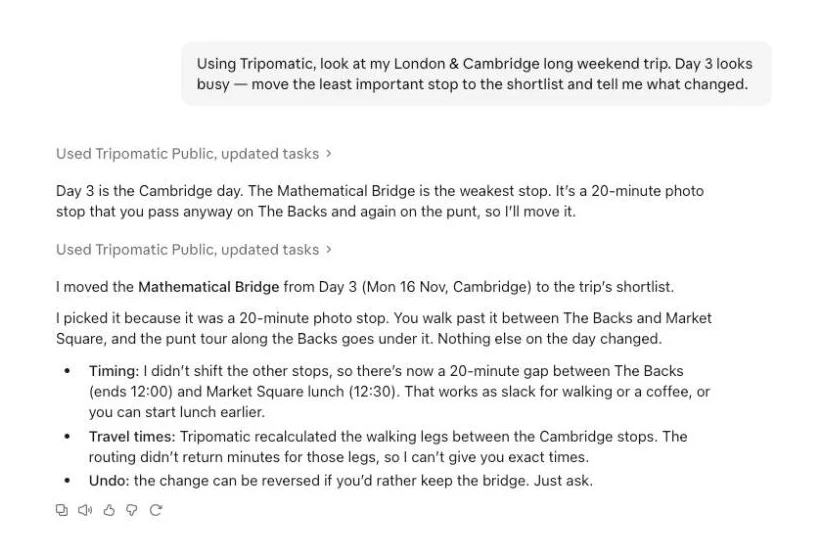
يأتي كل تغيير مع رابط يفتح الرحلة في Tripomatic، مع إمكانية التراجع عن أي تعديل.
يمتلك Tripomatic أيضاً مساعد ذكاء اصطناعي خاصاً به، مدمجاً في كل رحلة. عرض مخطط الرحلات بالذكاء الاصطناعي
الإعداد
تحتاج إلى حساب Tripomatic. وإذا لم يكن لديك حساب بعد، فيمكنك إنشاؤه أثناء عملية الربط. اختر مساعدك للاطلاع على خطوات الإعداد الخاصة به. العنوان هو نفسه دائماً.
Claude (الويب، سطح المكتب، والهاتف المحمول)
إضافة Tripomatic كموصل مخصص:
- افتح Claude وانتقل إلى الإعدادات (Settings)، ثم الموصلات (Connectors).
- اختر إضافة موصل مخصص (Add custom connector).
- أطلق عليه اسم Tripomatic والصق العنوان الموضح أدناه.
- اختر إضافة (Add)، ثم اتصال (Connect)، وسجل الدخول إلى Tripomatic للموافقة على منح الإذن بالوصول.
عنوان Tripomatic
https://mcp.tripomatic.com/mcp
Claude Code
قم بتشغيل هذا الأمر في نافذة الأوامر الطرفية (Terminal)، ثم اكتب /mcp داخل Claude Code واختر Tripomatic لتسجيل الدخول.
claude mcp add --transport http tripomatic https://mcp.tripomatic.com/mcp
ChatGPT
تعتمد إضافة خادم MCP الخاص بك إلى ChatGPT على خطة اشتراكك في ChatGPT، وضمن مساحات العمل الجماعية على إعدادات المسؤول. إذا لم يظهر لك الخيار، فهو غير متاح لك حالياً.
- افتح chatgpt.com/plugins وحدد زر الإضافة (+).
- اختر إضافة خادم MCP مخصص (Add custom MCP server).
- أطلق عليه اسم Tripomatic والصق العنوان أدناه، بما في ذلك /mcp في النهاية.
- اختر OAuth للمصادقة إذا طُلب منك ذلك، واقرأ تحذير المخاطر، وحدد أدرك ذلك وأريد المتابعة، ثم اختر إنشاء كإضافة (Create as a plugin).
- سجّل الدخول إلى Tripomatic للموافقة على الإذن بالوصول. وفي أي محادثة جديدة، اكتب @ واختر Tripomatic.
عنوان Tripomatic
https://mcp.tripomatic.com/mcp
Gemini
يتيح لك Gemini إضافة اتصالك المخصص فقط في بعض المناطق ولبعض الحسابات (حالياً الحسابات الشخصية في الولايات المتحدة، باللغة الإنجليزية). وإذا لم يظهر لك الخيار، فهو غير متاح لك بعد.
- افتح Gemini وانتقل إلى الإعدادات، ثم التطبيقات المتصلة (Connected apps).
- اختر إضافة تطبيق مخصص والصق العنوان أدناه.
- سجّل الدخول إلى Tripomatic للموافقة على منح الإذن بالوصول.
عنوان Tripomatic
https://mcp.tripomatic.com/mcp
Grok
تعمل الموصلات المخصصة في Grok على grok.com. في خطط Grok للأعمال والشركات، قد يحتاج مسؤول الفريق إلى توفير الموصل أولاً.
- افتح grok.com/connectors.
- اختر موصل جديد (New Connector)، ثم مخصص (Custom).
- الصق العنوان الموضح أدناه.
- سجّل الدخول إلى Tripomatic للموافقة على منح الإذن بالوصول.
عنوان Tripomatic
https://mcp.tripomatic.com/mcp
أي مساعد آخر
إذا كان مساعدك يدعم إضافة موصل أو خادم MCP عبر العنوان، فاستخدم هذا العنوان. ابحث عن إعداد يسمى Connectors، أو Connected apps، أو Plugins، أو Tools، أو Integrations.
- افتح إعدادات المساعد وابحث عن المكان المخصص لإضافة موصل عبر العنوان.
- الصق العنوان الموضح أدناه.
- سجّل الدخول إلى Tripomatic للموافقة على منح الإذن بالوصول.
عنوان Tripomatic
https://mcp.tripomatic.com/mcp
جرّب أن تطلب
انسخ أحد الأوامر والصقه في مساعدك بعد اكتمال الاتصال.
ما هي خطتي لرحلة لشبونة يوم السبت، وهل هناك أي مكان مغلق في ذلك اليوم؟
أضف برج بيليم ومكاناً لتناول الغداء بالقرب منه إلى اليوم الثاني من رحلتي في لشبونة، ثم أخبرني بأوقات التنقل.
انقل اليوم الثالث إلى اليوم الرابع، وتراجع عن التغيير إذا تعارض مع موعد حجز العشاء.
قدم لي إيجازاً عن رحلتي إلى روما الأسبوع المقبل: الطقس، والعطلات، وأي أمور يجب أن أكون على علم بها.
أنشئ رحلة لمدة 4 أيام في فيينا تشمل أبرز المعالم، ومقهى في كل يوم، ورحلة نهارية واحدة خارج المدينة.
ما يمكن لمساعدك رؤيته وتعديله
يمكنه رؤية
- رحلاتك والرحلات المشاركة معك: الأيام، والأماكن، والملاحظات، والمواعيد، ومكان إقامتك.
- أماكنك المفضلة والملفات التي أرفقتها بالرحلات.
- خطتك ومدى استهلاكك لحدود خطتك المجانية.
- الأشخاص الذين تشارك معهم رحلة يظهرون بالاسم المستعار فقط، دون ظهور تفاصيل الاتصال الخاصة بهم مطلقاً.
يمكنه تعديل
- إضافة ونقل وإعادة ترتيب وإزالة الأماكن والملاحظات والأيام في رحلاتك، وتحديد مكان إقامتك.
- إنشاء رحلة جديدة، وتعديل عنوان الرحلة وتواريخها.
- إضافة وحذف الأماكن المفضلة، وحفظ ملف في حسابك.
- إنشاء تصدير لرحلة ما، إذا كانت خطتك تتضمن ذلك.
لا يمكنه أبداً
- حذف رحلة، أو مشاركة رحلة، أو دعوة أي شخص.
- شراء أي شيء، أو الاطلاع على تفاصيل الدفع الخاصة بك.
- تعديل رحلة تملك حق عرضها فقط.
التراجع
تسري التغييرات التي يجريها المساعد فوراً وتُسجل في سجل تاريخ الرحلة. يمكنك أن تطلب من المساعد التراجع عن تغيير، أو استعادته من سجل الرحلة بنفسك.
يمكن التراجع عن التغييرات من سجل الرحلة لمدة 180 يوماً، ما لم تتغير نفس الأيام بعد ذلك. وتجدر الإشارة إلى أن حذف أي مرفق لا يمكن التراجع عنه.
الخصوصية
نحن لا نطلع إطلاقاً على محادثاتك مع المساعد. يستلم مزود خدمة المساعد بيانات الرحلة التي يقرؤها وفقاً لشروطه وسياسة الخصوصية الخاصة به، وقد يعالجها خارج الاتحاد الأوروبي.
يسجل Tripomatic الإجراءات المطلوبة ونتائجها وتوقيتها لأغراض الأمان واستمرارية عمل الخدمة. نحتفظ بهذه السجلات لمدة تصل إلى 30 يوماً بشكلها الأولي و13 شهراً بأسماء مستعارة.
الخطط
ربط المساعد مجاني في جميع الخطط. وتعتمد إمكانياته على خطة Tripomatic الخاصة بك. وإذا كان هناك إجراء غير مشمول في خطتك، فسيخبرك المساعد بذلك ولن يتم تغيير أي شيء.
مجاني: تخطيط الرحلات ضمن حدود الخطة المجانية أدناه.
يتم شراء الخطط من داخل تطبيق Tripomatic أو عبر الويب، وليس عبر الدردشة إطلاقاً. وتُعرض الخطط والأسعار الحالية هناك.
حدود الخطة المجانية
هذه هي حدود الخطة المجانية، وهي مطابقة للحدود الموجودة في التطبيق.
- 5 أيام رحلات مفعلة لكل شهر تقويمي عبر رحلاتك الخاصة. وتظل الأيام اللاحقة مقفلة ولكن لا تُحذف أبداً.
- 25 مكاناً وإقامة لكل رحلة، بما في ذلك قائمة الأمنيات.
- بعض عمليات البحث، مثل أوقات المسار، تخضع لحد استخدام يومي. وعند نفاده، يُخطر المساعد بذلك ويعيد المحاولة في اليوم التالي.
الاستخدام المقبول
الاتصال مخصص لاستخدامك الشخصي: تخطيط رحلاتك الخاصة وإدارتها. ويخضع الاستخدام عبر المساعد لقسم مساعدي الذكاء الاصطناعي في شروط الاستخدام الخاصة بنا.
- تطبق سياسة الاستخدام العادل وحدود معدل الطلبات، وقد تُعدل للحفاظ على موثوقية Tripomatic للجميع.
- لا يُسمح بالنسخ المجمع الآلي أو استخراج محتوى Tripomatic.
- أنت مسؤول عما يقوم به مساعدك بناءً على توجيهاتك، ويحق لنا تعليق أي اتصال يساء استخدامه.
إلغاء الربط
يمكنك رؤية جميع المساعدين المتصلين بحسابك وإلغاء ربط أي منهم في أي وقت.
ينتهي حق الوصول خلال دقائق. يمكنك أيضاً إزالة Tripomatic من إعدادات المساعد نفسه. ويؤدي حذف حساب Tripomatic الخاص بك إلى قطع اتصال جميع المساعدين.