


Was möglich ist
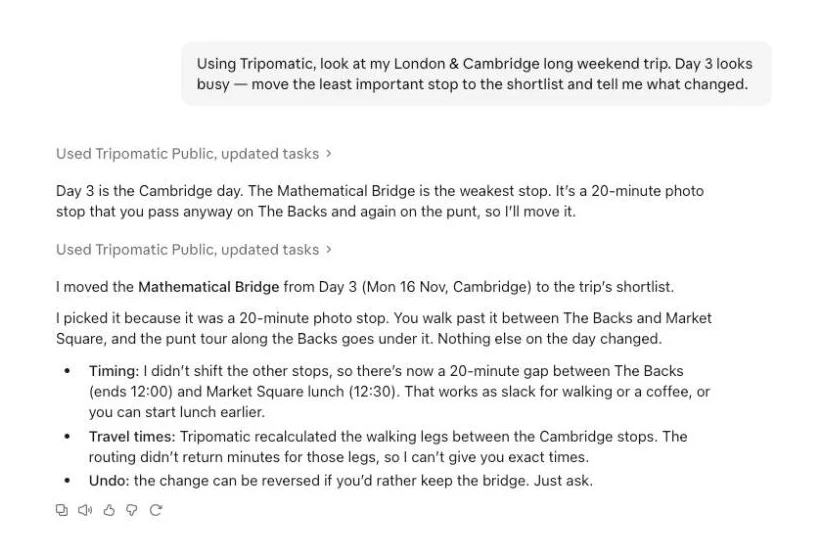
Der MCP-Server von Tripomatic verbindet deinen KI-Assistenten mit deinem Tripomatic-Konto. Nach der Verknüpfung kann er deine Reisen einsehen und sie für dich in einer ganz normalen Unterhaltung anpassen. Dabei nutzt er dieselben Orte und Reiserouten wie die Tripomatic-App.
- Deine Reisen lesen: was für die einzelnen Tage geplant ist, wo du übernachtest und was geöffnet hat.
- Orte und Reiseziele finden sowie Fahr- und Gehzeiten zwischen deinen Zwischenstopps einsehen.
- Orte, Notizen und Tage hinzufügen, verschieben und entfernen sowie Unterkünfte festlegen.
- Wetter, Reisehinweise und Feiertage für deine Reisedaten prüfen.
- Mit einem Premium-Tarif ein PDF deiner Reise erstellen.
Zu jeder Änderung gibt es einen Link, der die Reise in Tripomatic öffnet, und jede Änderung kann rückgängig gemacht werden.
Tripomatic hat auch einen eigenen KI-Assistenten, der in jede Reise integriert ist. Den KI-Reiseplaner ansehen →
Einrichten
Du benötigst ein Tripomatic-Konto. Wenn du noch keines hast, kannst du es beim Verbinden erstellen. Wähle deinen Assistenten aus, um die jeweiligen Schritte anzuzeigen. Die Adresse ist immer dieselbe.
Claude (Web, Desktop und Mobilgeräte)
Tripomatic als benutzerdefinierten Connector hinzufügen:
- Öffne Claude und gehe zu „Settings“ (Einstellungen), dann „Connectors“.
- Wähle „Add custom connector“ (Benutzerdefinierten Connector hinzufügen).
- Gib als Namen „Tripomatic“ ein und füge die unten stehende Adresse ein.
- Wähle „Add“, dann „Connect“, und melde dich bei Tripomatic an, um den Zugriff zu bestätigen.
Tripomatic-Adresse
https://mcp.tripomatic.com/mcp
Claude Code
Führe diesen Befehl in deinem Terminal aus, gib dann /mcp in Claude Code ein und wähle Tripomatic aus, um dich anzumelden.
claude mcp add --transport http tripomatic https://mcp.tripomatic.com/mcp
ChatGPT
Das Hinzufügen eines eigenen MCP-Servers zu ChatGPT hängt von deinem ChatGPT-Abonnement und in einem Workspace von den Einstellungen deines Administrators ab. Wenn du die Option nicht siehst, ist sie für dich noch nicht verfügbar.
- Öffne chatgpt.com/plugins und wähle die Plus-Schaltfläche aus.
- Wähle „Add custom MCP server“.
- Gib als Namen „Tripomatic“ ein und füge die unten stehende Adresse ein (einschließlich des /mcp am Ende).
- Wähle bei Nachfrage „OAuth“ zur Authentifizierung, lies den Risikohinweis, wähle „I understand and want to continue“ und dann „Create as a plugin“.
- Melde dich bei Tripomatic an, um den Zugriff zu bestätigen. Tippe in einem neuen Chat @ ein und wähle Tripomatic.
Tripomatic-Adresse
https://mcp.tripomatic.com/mcp
Gemini
Gemini ermöglicht das Hinzufügen eigener Verbindungen nur in bestimmten Regionen und für bestimmte Konten (derzeit persönliche Konten in den USA auf Englisch). Wenn du die Option nicht siehst, ist sie für dich noch nicht verfügbar.
- Öffne Gemini und gehe zu den Einstellungen, dann zu „Verknüpfte Apps“ (Connected apps).
- Wähle das Hinzufügen einer benutzerdefinierten App und füge die unten stehende Adresse ein.
- Melde dich bei Tripomatic an, um den Zugriff zu bestätigen.
Tripomatic-Adresse
https://mcp.tripomatic.com/mcp
Grok
Benutzerdefinierte Connectors funktionieren in Grok auf grok.com. Bei Grok Business- und Enterprise-Tarifen muss möglicherweise zuerst ein Team-Administrator den Connector bereitstellen.
- Öffne grok.com/connectors.
- Wähle „New Connector“, dann „Custom“.
- Füge die unten stehende Adresse ein.
- Melde dich bei Tripomatic an, um den Zugriff zu bestätigen.
Tripomatic-Adresse
https://mcp.tripomatic.com/mcp
Jeder andere Assistent
Falls dein Assistent das Hinzufügen eines Connectors oder MCP-Servers per Adresse unterstützt, verwende diese. Halte nach einer Einstellung namens Connectors, Verknüpfte Apps, Plugins, Tools oder Integrationen Ausschau.
- Öffne die Einstellungen deines Assistenten und suche den Bereich zum Hinzufügen eines Connectors per Adresse.
- Füge die unten stehende Adresse ein.
- Melde dich bei Tripomatic an, um den Zugriff zu bestätigen.
Tripomatic-Adresse
https://mcp.tripomatic.com/mcp
Beispielfragen
Kopiere einen Prompt und füge ihn in deinen Assistenten ein, sobald die Verbindung steht.
Was steht am Samstag bei meiner Lissabon-Reise auf dem Plan und hat an dem Tag etwas geschlossen?
Füge Torre de Belém und ein Restaurant fürs Mittagessen in der Nähe zu Tag 2 meiner Lissabon-Reise hinzu und nenne mir die Wegezeiten.
Verschiebe Tag 3 auf Tag 4 und mache es rückgängig, falls es sich mit der Reservierung fürs Abendessen überschneidet.
Gib mir ein kurzes Briefing zu meiner Rom-Reise nächste Woche: Wetter, Feiertage und alles, was ich wissen sollte.
Erstelle eine viertägige Wien-Reise mit den wichtigsten Sehenswürdigkeiten, jeweils einem Kaffeehaus pro Tag und einem Tagesausflug.
Was dein Assistent einsehen und ändern kann
Was er einsehen kann
- Deine Reisen und mit dir geteilte Reisen: Tage, Orte, Notizen, Uhrzeiten und Unterkünfte.
- Deine Favoriten und die Dateien, die du an Reisen angehängt hast.
- Deinen Tarif und wie viel du von deinen Limits des kostenlosen Tarifs verbraucht hast.
- Personen, mit denen du eine Reise teilst, erscheinen nur mit ihrem Anzeigenamen, niemals mit Kontaktdaten.
Was er ändern kann
- Orte, Notizen und Tage in deinen Reisen hinzufügen, verschieben, neu anordnen und entfernen sowie Unterkünfte festlegen.
- Eine neue Reise erstellen sowie Titel und Reisedaten einer Reise ändern.
- Favoriten hinzufügen und entfernen sowie Dateien in deinem Konto speichern.
- Einen Export einer Reise erstellen, sofern in deinem Tarif enthalten.
Was er nicht kann
- Eine Reise löschen, eine Reise teilen oder Personen einladen.
- Käufe tätigen oder deine Zahlungsdaten einsehen.
- Reisen ändern, für die du nur Leserechte hast.
Rückgängig machen
Änderungen durch einen Assistenten werden sofort wirksam und im Reiseverlauf erfasst. Bitte deinen Assistenten, eine Änderung rückgängig zu machen, oder stelle den vorherigen Zustand über den Reiseverlauf wieder her.
Änderungen können 180 Tage lang über den Reiseverlauf rückgängig gemacht werden, sofern die betroffenen Tage seither nicht erneut geändert wurden. Das Löschen eines Anhangs kann nicht rückgängig gemacht werden.
Datenschutz
Wir sehen deine Unterhaltungen mit dem Assistenten zu keinem Zeitpunkt. Der Anbieter deines Assistenten erhält die abgerufenen Reisedaten gemäß seinen eigenen Nutzungs- und Datenschutzbestimmungen und kann diese auch außerhalb der EU verarbeiten.
Tripomatic protokolliert angeforderte Aktionen, deren Ergebnis und Zeitstempel aus Sicherheitsgründen und zur Gewährleistung des Betriebs. Wir speichern diese Protokolle bis zu 30 Tage lang in Rohform und 13 Monate lang in pseudonymisierter Form.
Abschnitt zu KI-Assistenten in der Datenschutzerklärung lesen
Tarife
Das Verbinden eines Assistenten ist in jedem Tarif kostenlos. Was er tun kann, richtet sich nach deinem Tripomatic-Tarif. Ist etwas nicht in deinem Tarif enthalten, informiert dich der Assistent und es wird nichts geändert.
Free: Plane Reisen im Rahmen der unten aufgeführten Limits des kostenlosen Tarifs.
Tarife werden in der Tripomatic-App oder im Web erworben, niemals im Chat. Die aktuellen Tarife und Preise findest du dort.
Limits des kostenlosen Tarifs
Dies sind die Limits des kostenlosen Tarifs – dieselben wie in der App.
- 5 freigeschaltete Reisetage pro Kalendermonat über deine eigenen Reisen hinweg. Spätere Tage sind gesperrt, werden jedoch niemals gelöscht.
- 25 Orte und Unterkünfte pro Reise, einschließlich der Merkliste.
- Einige Abfragen wie Routenzeiten haben ein Tageskontingent. Ist dieses erschöpft, wird der Assistent informiert und versucht es am nächsten Tag erneut.
Zulässige Nutzung
Die Verbindung ist ausschließlich für deinen persönlichen Gebrauch bestimmt: zum Planen und Verwalten deiner eigenen Reisen. Die Nutzung über einen Assistenten unterliegt dem Abschnitt zu KI-Assistenten in unseren Nutzungsbedingungen.
- Es gelten Richtlinien zur fairen Nutzung und Ratenbegrenzungen, die angepasst werden können, um die Zuverlässigkeit von Tripomatic für alle zu gewährleisten.
- Das automatisierte Massenkopieren oder Extrahieren von Inhalten aus Tripomatic ist nicht gestattet.
- Du bist für die Aktionen verantwortlich, die dein Assistent auf deine Anweisung hin durchführt. Wir behalten uns vor, missbräuchlich genutzte Verbindungen zu sperren.
Trennen
Du kannst alle mit deinem Konto verknüpften Assistenten einsehen und die Verbindung jederzeit trennen.
Der Zugriff erlischt innerhalb weniger Minuten. Du kannst Tripomatic auch in den Einstellungen des jeweiligen Assistenten entfernen. Wenn du dein Tripomatic-Konto löschst, werden alle Assistenten getrennt.