


Mire jó
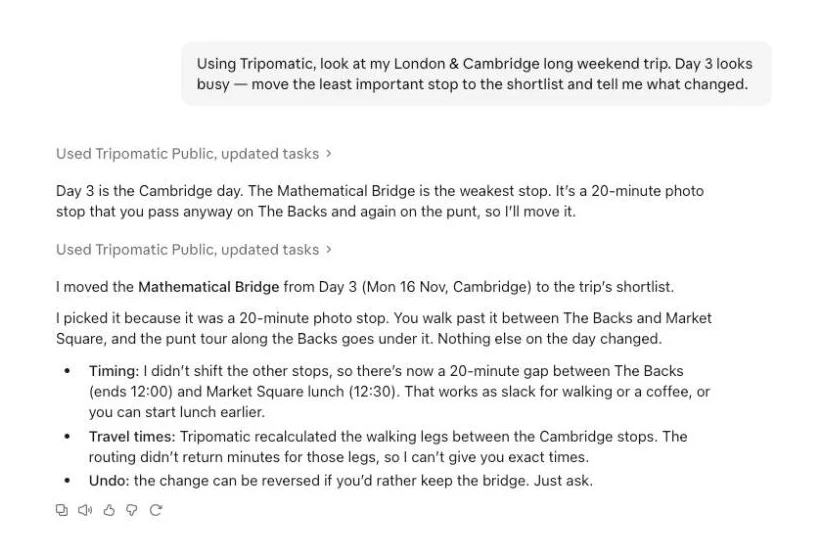
A Tripomatic MCP-szervere összekapcsolja az AI asszisztensedet a Tripomatic-fiókoddal. A csatlakozást követően egy egyszerű beszélgetés során áttekintheti az utazásaidat, és módosításokat végezhet rajtuk. Ugyanazokkal a helyekkel és útvonalakkal dolgozik, mint a Tripomatic app.
- Elolvashatja az utazásaidat: mit terveztél az egyes napokra, hol szállsz meg, és mi van nyitva.
- Helyeket és úti célokat kereshet, valamint megtekintheti az állomások közötti utazási időket.
- Hozzáadhat, áthelyezhet és törölhet helyeket, jegyzeteket és napokat, valamint beállíthatja a szálláshelyeket.
- Ellenőrizheti az időjárást, az utazási figyelmeztetéseket és a munkaszüneti napokat az adott dátumokra.
- PDF-et készíthet az utazásodról a Prémium csomaggal.
Minden módosításhoz tartozik egy hivatkozás, amely megnyitja az utazást a Tripomatic-ban, és a művelet vissza is vonható.
A Tripomatic saját beépített AI asszisztenssel is rendelkezik minden utazáshoz. Nézd meg az AI utazástervezőt →
Beállítás
Szükséged lesz egy Tripomatic-fiókra. Ha még nincs, a csatlakozás során is létrehozhatsz egyet. Válaszd ki az asszisztensedet a lépések megtekintéséhez. A cím mindig ugyanaz.
Claude (web, asztali gép és mobil)
A Tripomatic hozzáadása egyéni connectorként:
- Nyisd meg a Claude-ot, és lépj a Settings, majd a Connectors menüpontra.
- Válaszd az Add custom connector lehetőséget.
- Add neki a Tripomatic nevet, és illeszd be az alábbi címet.
- Válaszd az Add, majd a Connect lehetőséget, és jelentkezz be a Tripomatic-ba a hozzáférés jóváhagyásához.
Tripomatic cím
https://mcp.tripomatic.com/mcp
Claude Code
Futtasd ezt a parancsot a terminálban, majd írd be a /mcp parancsot a Claude Code-ban, és válaszd a Tripomatic lehetőséget a bejelentkezéshez.
claude mcp add --transport http tripomatic https://mcp.tripomatic.com/mcp
ChatGPT
A saját MCP-szerver hozzáadása a ChatGPT-hez a ChatGPT-csomagodtól és munkaterület esetén az adminisztrátori beállításoktól függ. Ha nem látod ezt az opciót, számodra még nem érhető el.
- Nyisd meg a chatgpt.com/plugins oldalt, és válaszd a plusz gombot.
- Válaszd az Add custom MCP server lehetőséget.
- Add neki a Tripomatic nevet, és illeszd be az alábbi címet a végén található /mcp résszel együtt.
- Ha a rendszer kéri, válaszd az OAuth hitelesítést, olvasd el a kockázati figyelmeztetést, válaszd az I understand and want to continue lehetőséget, majd válaszd a Create as a plugin opciót.
- Jelentkezz be a Tripomatic-ba a hozzáférés jóváhagyásához. Egy új csevegésben írd be a @ jelet, és válaszd a Tripomatic-ot.
Tripomatic cím
https://mcp.tripomatic.com/mcp
Gemini
A Gemini csak bizonyos régiókban és fiókoknál teszi lehetővé egyéni kapcsolat hozzáadását (jelenleg személyes fiókok esetén az Egyesült Államokban, angol nyelven). Ha nem látod az opciót, számodra még nem érhető el.
- Nyisd meg a Geminit, és lépj a Settings, majd a Connected apps menüpontra.
- Válaszd az egyéni alkalmazás hozzáadását, és illeszd be az alábbi címet.
- Jelentkezz be a Tripomatic-ba a hozzáférés jóváhagyásához.
Tripomatic cím
https://mcp.tripomatic.com/mcp
Grok
Az egyéni connectorok a Grokban a grok.com oldalon működnek. Grok Business és Enterprise csomagok esetén előfordulhat, hogy a csapat adminisztrátorának kell először engedélyeznie a connectort.
- Nyisd meg a grok.com/connectors oldalt.
- Válaszd a New Connector, majd a Custom lehetőséget.
- Illeszd be az alábbi címet.
- Jelentkezz be a Tripomatic-ba a hozzáférés jóváhagyásához.
Tripomatic cím
https://mcp.tripomatic.com/mcp
Bármilyen más asszisztens
Ha az asszisztensed támogatja connector vagy MCP-szerver cím alapján történő hozzáadását, használd ezt a címet. Keresd a Connectors, Connected apps, Plugins, Tools vagy Integrations nevű beállítást.
- Nyisd meg az asszisztens beállításait, és keresd meg, hol adhatsz hozzá connectort cím alapján.
- Illeszd be az alábbi címet.
- Jelentkezz be a Tripomatic-ba a hozzáférés jóváhagyásához.
Tripomatic cím
https://mcp.tripomatic.com/mcp
Próbáld ki ezeket
Másolj ki egy promptot, és illeszd be az asszisztensednek a sikeres csatlakozás után.
Mi van betervezve szombatra a lisszaboni utazásomon, és van-e valami zárva aznap?
Add hozzá a Belém-tornyot és egy közeli ebédhelyet a lisszaboni utazásom 2. napjához, majd írd meg az utazási időket.
Helyezd át a 3. napot a 4. napra, és vond vissza, ha ütközik a vacsorafoglalással.
Foglald össze a jövő heti római utazásomat: időjárás, ünnepnapok és minden, amiről tudnom kell.
Hozz létre egy 4 napos bécsi utazást a főbb látnivalókkal, minden napra egy kávéházzal és egy egynapos kirándulással.
Mit láthat és mit módosíthat az asszisztens
Láthatja ezeket
- Az utazásaidat és a veled megosztott utazásokat: napok, helyek, jegyzetek, időpontok és szállások.
- A kedvenc helyeidet és az utazásokhoz csatolt fájlokat.
- A csomagodat és azt, hogy mennyit használtál fel az ingyenes csomag korlátaiból.
- Azok a személyek, akikkel megosztottál egy utazást, csak a megjelenített nevükkel látszanak, az elérhetőségeikkel soha.
Módosíthatja ezeket
- Hozzáadhat, áthelyezhet, átrendezhet és törölhet helyeket, jegyzeteket és napokat az utazásaidban, valamint beállíthatja a szállásokat.
- Létrehozhat új utazást, valamint módosíthatja egy utazás címét és dátumait.
- Hozzáadhat és törölhet kedvenc helyeket, valamint elmenthet egy fájlt a fiókodba.
- Exportot készíthet egy utazásról, amennyiben a csomagod tartalmazza ezt a funkciót.
Nem teheti meg ezeket
- Nem törölhet utazást, nem oszthat meg utazást, és nem hívhat meg senkit.
- Nem vásárolhat semmit, és nem láthatja a fizetési adataidat.
- Nem módosíthat olyan utazást, amelyhez csak megtekintési jogosultságod van.
Visszavonás
Az asszisztens által végzett módosítások azonnal érvénybe lépnek, és rögzítésre kerülnek az utazás előzményeiben. Kérd meg az asszisztenst a módosítás visszavonására, vagy állítsd vissza az utazás előzményeiből.
A módosítások az utazás előzményeiből 180 napig visszavonhatók, kivéve, ha ugyanazok a napok azóta módosultak. A melléklet törlése nem vonható vissza.
Adatvédelem
Soha nem látjuk az asszisztenssel folytatott beszélgetéseidet. Az asszisztens szolgáltatója megkapja az általa beolvasott utazási adatokat a saját feltételei és adatvédelmi irányelvei szerint, és ezeket az EU-n kívül is feldolgozhatja.
A Tripomatic biztonsági okokból és a szolgáltatás zökkenőmentes működésének biztosítása érdekében naplózza a kért műveleteket, azok eredményét és időpontját. Ezeket a naplókat nyers formában legfeljebb 30 napig, álnevesített formában pedig 13 hónapig őrizzük meg.
Olvasd el az adatvédelmi tájékoztató AI asszisztensekre vonatkozó részét
Csomagok
Az asszisztens csatlakoztatása minden csomagban ingyenes. Az, hogy mire képes, a Tripomatic csomagodtól függ. Ha valami nem része a csomagodnak, az asszisztens jelzi, és semmi sem módosul.
Ingyenes: utazások tervezése az alábbi ingyenes csomagkorlátokon belül.
A csomagok megvásárlása a Tripomatic appban vagy a weben történik, a csevegésben soha. Az aktuális csomagok és árak ott tekinthetők meg.
Az ingyenes csomag korlátai
Ezek az ingyenes csomag korlátai, megegyezően az alkalmazásban lévőkkel.
- Naptári hónaponként 5 feloldott utazási nap a saját utazásaidban összesen. A későbbi napok zárolva maradnak, sosem törlődnek.
- Utazásonként 25 hely és szállás, a kívánságlistát is beleértve.
- Bizonyos lekérdezések, mint például az útvonalidők, napi kerettel rendelkeznek. Ha a keret elfogy, az asszisztens jelzi, és másnap próbálja meg újra.
Elfogadható használat
A kapcsolat a saját személyes használatodra szolgál: a saját utazásaid megtervezésére és kezelésére. Az asszisztensen keresztüli használatra a Felhasználási feltételeink AI asszisztensekre vonatkozó része érvényes.
- A méltányos használatra vonatkozó irányelvek és a használati korlátok érvényesek, amelyek módosíthatók annak érdekében, hogy a Tripomatic mindenki számára megbízhatóan működjön.
- A Tripomatic tartalmának automatizált, tömeges másolása vagy kinyerése nem megengedett.
- Felelős vagy azért, amit az asszisztensed az utasításaid alapján végez, és felfüggeszthetjük azt a kapcsolatot, amellyel visszaélnek.
Leválasztás
Megtekintheted a fiókodhoz csatlakoztatott összes asszisztenst, és bármikor leválaszthatod bármelyiket.
Csatlakoztatott alkalmazások megnyitása
A hozzáférés perceken belül megszűnik. A Tripomatic-ot az asszisztens saját beállításaiban is eltávolíthatod. A Tripomatic-fiókod törlése az összes asszisztenst leválasztja.