


Co potrafi
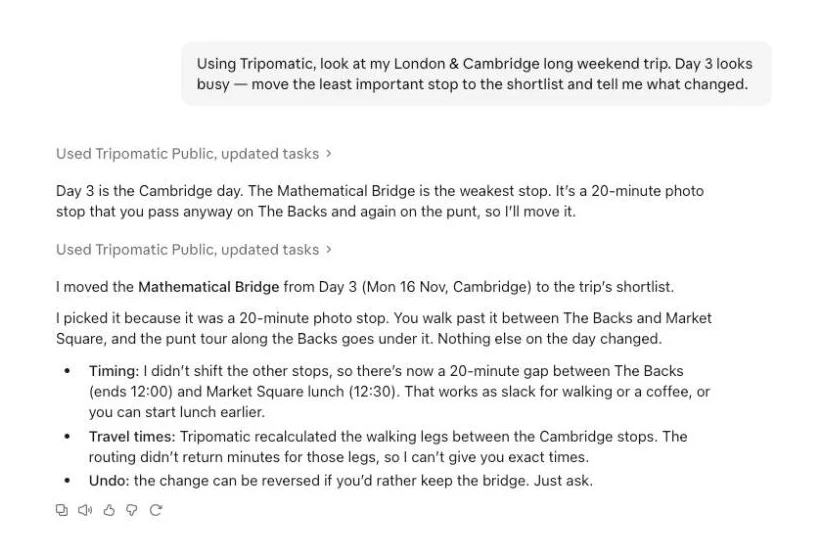
Serwer MCP Tripomatic łączy Twojego asystenta AI z kontem Tripomatic. Po połączeniu może on przeglądać Twoje wycieczki i modyfikować je w trakcie zwykłej rozmowy. Działa z tymi samymi miejscami i planami podróży co aplikacja Tripomatic.
- Odczytywać Twoje wycieczki: co jest zaplanowane na każdy dzień, gdzie się zatrzymujesz, co jest otwarte.
- Znajdować miejsca oraz cele podróży i sprawdzać czasy przejazdu między przystankami.
- Dodawać, przenosić i usuwać miejsca, notatki oraz dni, a także ustawiać miejsca noclegu.
- Sprawdzać pogodę, alerty podróżne i dni wolne od pracy w wybranych terminach.
- Generować plik PDF z wycieczką w planie Premium.
Każda zmiana zawiera link, który otwiera wycieczkę w Tripomatic, i można ją cofnąć.
Tripomatic ma także własnego asystenta AI, wbudowanego w każdą wycieczkę. Zobacz planer wycieczek z AI →
Konfiguracja
Potrzebujesz konta Tripomatic. Jeśli jeszcze go nie masz, możesz je utworzyć podczas łączenia. Wybierz swojego asystenta, aby zobaczyć kroki. Adres jest zawsze taki sam.
Claude (przeglądarka, aplikacja na komputer i urządzenia mobilne)
Dodaj Tripomatic jako niestandardowy łącznik:
- Otwórz Claude i przejdź do Settings, a następnie Connectors.
- Wybierz Add custom connector.
- Nazwij go Tripomatic i wklej poniższy adres.
- Wybierz Add, następnie Connect i zaloguj się do Tripomatic, aby zatwierdzić dostęp.
Adres Tripomatic
https://mcp.tripomatic.com/mcp
Claude Code
Uruchom to polecenie w terminalu, a następnie wpisz /mcp w Claude Code i wybierz Tripomatic, aby się zalogować.
claude mcp add --transport http tripomatic https://mcp.tripomatic.com/mcp
ChatGPT
Dodanie własnego serwera MCP do ChatGPT zależy od Twojego planu ChatGPT, a w przypadku obszaru roboczego – od ustawień administratora. Jeśli nie widzisz tej opcji, nie jest ona jeszcze dla Ciebie dostępna.
- Otwórz chatgpt.com/plugins i wybierz przycisk z plusem.
- Wybierz Add custom MCP server.
- Nazwij go Tripomatic i wklej poniższy adres, łącznie z końcówką /mcp.
- Wybierz OAuth jako metodę uwierzytelniania, jeśli pojawi się takie pytanie, zapoznaj się z ostrzeżeniem o ryzyku, zaznacz I understand and want to continue, a następnie wybierz Create as a plugin.
- Zaloguj się do Tripomatic, aby zatwierdzić dostęp. W nowym czacie wpisz @ i wybierz Tripomatic.
Adres Tripomatic
https://mcp.tripomatic.com/mcp
Gemini
Gemini pozwala dodać własne połączenie tylko w niektórych regionach i dla wybranych kont (obecnie konta osobiste w Stanach Zjednoczonych w języku angielskim). Jeśli nie widzisz tej opcji, nie jest ona jeszcze dla Ciebie dostępna.
- Otwórz Gemini i przejdź do Settings, a następnie Connected apps.
- Wybierz opcję dodania aplikacji niestandardowej i wklej poniższy adres.
- Zaloguj się do Tripomatic, aby zatwierdzić dostęp.
Adres Tripomatic
https://mcp.tripomatic.com/mcp
Grok
Niestandardowe łączniki działają w Groku na stronie grok.com. W planach Grok Business i Enterprise administrator zespołu może najpierw musieć udostępnić łącznik.
- Otwórz grok.com/connectors.
- Wybierz New Connector, a następnie Custom.
- Wklej poniższy adres.
- Zaloguj się do Tripomatic, aby zatwierdzić dostęp.
Adres Tripomatic
https://mcp.tripomatic.com/mcp
Dowolny inny asystent
Jeśli Twój asystent obsługuje dodawanie łącznika lub serwera MCP według adresu, użyj tego adresu. Poszukaj ustawienia o nazwie Connectors, Connected apps, Plugins, Tools lub Integrations.
- Otwórz ustawienia asystenta i znajdź miejsce, w którym można dodać łącznik według adresu.
- Wklej poniższy adres.
- Zaloguj się do Tripomatic, aby zatwierdzić dostęp.
Adres Tripomatic
https://mcp.tripomatic.com/mcp
Przykładowe pytania
Skopiuj prompt i wklej go do swojego asystenta po nawiązaniu połączenia.
Co mam zaplanowane na sobotę w wycieczce do Lizbony i czy coś jest wtedy zamknięte?
Dodaj wieżę Belém i miejsce na lunch w pobliżu do 2. dnia mojej wycieczki do Lizbony, a potem podaj mi czasy dojazdu.
Przenieś dzień 3 na dzień 4 i cofnij zmianę, jeśli koliduje z rezerwacją na kolację.
Przedstaw mi najważniejsze informacje o mojej wycieczce do Rzymu w przyszłym tygodniu: pogoda, święta i wszystko, o czym warto wiedzieć.
Stwórz 4-dniową wycieczkę do Wiednia z głównymi atrakcjami, kawiarnią na każdy dzień i jedną wycieczką za miasto.
Co Twój asystent może przeglądać i zmieniać
Może przeglądać
- Twoje wycieczki oraz wycieczki Ci udostępnione: dni, miejsca, notatki, godziny i miejsca noclegu.
- Twoje ulubione miejsca i pliki załączone do wycieczek.
- Twój plan i stopień wykorzystania limitów planu darmowego.
- Osoby, którym udostępniasz wycieczkę, są widoczne tylko pod nazwą wyświetlaną – nigdy z danymi kontaktowymi.
Może zmieniać
- Dodawać, przenosić, zmieniać kolejność i usuwać miejsca, notatki oraz dni w Twoich wycieczkach, a także ustawiać miejsca noclegu.
- Tworzyć nową wycieczkę oraz zmieniać tytuł i daty wycieczki.
- Dodawać i usuwać ulubione miejsca oraz zapisywać pliki na Twoim koncie.
- Eksportować wycieczkę, jeśli Twój plan na to pozwala.
Nie może
- Usuwać wycieczek, udostępniać wycieczek ani nikogo zapraszać.
- Kupować niczego ani przeglądać Twoich danych płatności.
- Zmieniać wycieczek, do których masz wyłącznie dostęp do odczytu.
Cofanie zmian
Zmiany wprowadzone przez asystenta wchodzą w życie natychmiast i są zapisywane w historii wycieczki. Poproś asystenta o cofnięcie zmiany lub przywróć poprzedni stan z historii wycieczki.
Zmiany można cofnąć z poziomu historii wycieczki przez 180 dni, chyba że te same dni zostały w międzyczasie zmodyfikowane. Usunięcia załącznika nie można cofnąć.
Prywatność
Nigdy nie mamy wglądu w Twoje rozmowy z asystentem. Dostawca asystenta otrzymuje odczytywane dane wycieczki zgodnie z własnym regulaminem i polityką prywatności i może je przetwarzać poza UE.
Tripomatic rejestruje żądane działania, ich wynik i czas realizacji w celach bezpieczeństwa oraz utrzymania ciągłości usługi. Przechowujemy te logi do 30 dni w formie surowej i do 13 miesięcy w formie spseudonimizowanej.
Przeczytaj sekcję polityki prywatności dotyczącą asystentów AI
Plany
Podłączenie asystenta jest bezpłatne w każdym planie. Zakres jego możliwości zależy od Twojego planu Tripomatic. Jeśli dana funkcja nie wchodzi w skład Twojego planu, asystent Cię o tym poinformuje i nic nie zostanie zmienione.
Free: planuj wycieczki w ramach poniższych limitów planu darmowego.
Plany kupuje się w aplikacji Tripomatic lub przez stronę internetową – nigdy na czacie. Aktualne plany i ceny są widoczne w tych miejscach.
Limity planu darmowego
Oto limity planu darmowego, takie same jak w aplikacji.
- 5 odblokowanych dni wycieczki w miesiącu kalendarzowym łącznie we wszystkich własnych wycieczkach. Kolejne dni są zablokowane, ale nigdy nie są usuwane.
- 25 miejsc i noclegów na wycieczkę, wliczając listę życzeń.
- Niektóre zapytania, takie jak czasy na trasie, mają dzienny limit. Gdy się wyczerpie, asystent zostaje o tym poinformowany i spróbuje ponownie następnego dnia.
Zasady dopuszczalnego użytkowania
Połączenie jest przeznaczone wyłącznie do użytku osobistego: planowania i zarządzania własnymi wycieczkami. Korzystanie za pośrednictwem asystenta podlega sekcji Asystenci AI w naszym Regulaminie.
- Obowiązują zasady uczciwego korzystania i limity zapytań, które mogą być dostosowywane, aby zapewnić niezawodność Tripomatic dla wszystkich.
- Automatyczne masowe kopiowanie lub pobieranie treści Tripomatic jest zabronione.
- Odpowiadasz za działania podejmowane przez asystenta na Twoje polecenie. W przypadku nadużyć możemy zawiesić połączenie.
Rozłączanie
Możesz sprawdzić każdego asystenta połączonego z Twoim kontem i odłączyć go w dowolnym momencie.
Dostęp wygasa w ciągu kilku minut. Możesz także usunąć Tripomatic w ustawieniach samego asystenta. Usunięcie konta Tripomatic odłącza wszystkich asystentów.