


Wat het doet
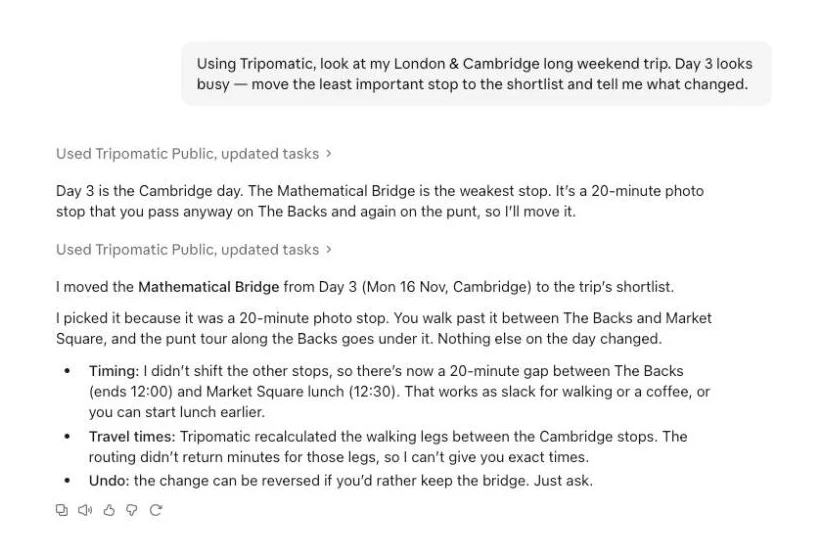
De MCP-server van Tripomatic verbindt je AI-assistent met je Tripomatic-account. Eenmaal verbonden kan deze je reizen bekijken en voor je aanpassen, gewoon in een gesprek. Het werkt met dezelfde plaatsen en reisroutes als de Tripomatic-app.
- Je reizen inzien: wat er voor elke dag gepland staat, waar je verblijft en wat er open is.
- Plaatsen en bestemmingen zoeken en de reistijden tussen je tussenstops bekijken.
- Plaatsen, notities en dagen toevoegen, verplaatsen en verwijderen, en instellen waar je verblijft.
- Het weer, reiswaarschuwingen en feestdagen voor je reisdata bekijken.
- Een PDF van je reis maken met een Premium-abonnement.
Elke wijziging bevat een link waarmee je de reis in Tripomatic opent en kan ongedaan worden gemaakt.
Tripomatic heeft ook een eigen AI-assistent, ingebouwd in elke reis. Bekijk de AI-reisplanner →
Instellen
Je hebt een Tripomatic-account nodig. Als je er nog geen hebt, kun je die aanmaken tijdens het verbinden. Kies je assistent om de bijbehorende stappen te bekijken. Het adres is altijd hetzelfde.
Claude (web, desktop en mobiel)
Tripomatic toevoegen als aangepaste connector:
- Open Claude en ga naar Instellingen, en vervolgens naar Connectors.
- Kies Aangepaste connector toevoegen.
- Noem het Tripomatic en plak het onderstaande adres.
- Kies Toevoegen, vervolgens Verbinden, en meld je aan bij Tripomatic om toegang te verlenen.
Tripomatic-adres
https://mcp.tripomatic.com/mcp
Claude Code
Voer deze opdracht uit in je terminal, typ vervolgens /mcp in Claude Code en kies Tripomatic om je aan te melden.
claude mcp add --transport http tripomatic https://mcp.tripomatic.com/mcp
ChatGPT
Het toevoegen van je eigen MCP-server aan ChatGPT is afhankelijk van je ChatGPT-abonnement en, in een werkomgeving, van de instellingen van je beheerder. Als je de optie niet ziet, is deze nog niet voor jou beschikbaar.
- Open chatgpt.com/plugins en selecteer de plusknop.
- Kies Aangepaste MCP-server toevoegen.
- Noem het Tripomatic en plak het onderstaande adres, inclusief /mcp aan het einde.
- Kies desgevraagd OAuth voor authenticatie, lees de risicowaarschuwing, selecteer Ik begrijp het en wil doorgaan, en kies vervolgens Maken als plug-in.
- Meld je aan bij Tripomatic om toegang te verlenen. Typ in een nieuwe chat @ en kies Tripomatic.
Tripomatic-adres
https://mcp.tripomatic.com/mcp
Gemini
Met Gemini kun je alleen in bepaalde regio's en voor bepaalde accounts een eigen verbinding toevoegen (momenteel persoonlijke accounts in de Verenigde Staten, in het Engels). Als je de optie niet ziet, is deze nog niet voor jou beschikbaar.
- Open Gemini en ga naar Instellingen, en vervolgens naar Verbonden apps.
- Kies voor het toevoegen van een aangepaste app en plak het onderstaande adres.
- Meld je aan bij Tripomatic om toegang te verlenen.
Tripomatic-adres
https://mcp.tripomatic.com/mcp
Grok
Aangepaste connectors werken in Grok op grok.com. Bij de Grok Business- en Enterprise-abonnementen moet een teambeheerder de connector mogelijk eerst beschikbaar maken.
- Open grok.com/connectors.
- Kies Nieuwe connector en vervolgens Aangepast.
- Plak het onderstaande adres.
- Meld je aan bij Tripomatic om toegang te verlenen.
Tripomatic-adres
https://mcp.tripomatic.com/mcp
Elke andere assistent
Als je assistent het toevoegen van een connector of MCP-server via een adres ondersteunt, gebruik dan dit adres. Zoek naar een instelling met de naam Connectors, Verbonden apps, Plug-ins, Tools of Integraties.
- Open de instellingen van de assistent en zoek waar je een connector via een adres kunt toevoegen.
- Plak het onderstaande adres.
- Meld je aan bij Tripomatic om toegang te verlenen.
Tripomatic-adres
https://mcp.tripomatic.com/mcp
Probeer te vragen
Kopieer een prompt en plak deze in je assistent nadat je verbinding hebt gemaakt.
Wat staat er voor zaterdag op het programma voor mijn reis naar Lissabon en is er die dag iets gesloten?
Voeg de Toren van Belém en een lunchplek in de buurt toe aan dag 2 van mijn reis naar Lissabon en geef me vervolgens de reistijden.
Verplaats dag 3 naar dag 4, en maak dit ongedaan als het botst met de dinerreservering.
Praat me bij over mijn reis naar Rome volgende week: het weer, feestdagen en alles wat ik moet weten.
Maak een 4-daagse reis naar Wenen met de belangrijkste bezienswaardigheden, elke dag een koffiehuis en één dagtocht.
Wat je assistent kan zien en wijzigen
Het kan zien
- Je reizen en de reizen die met je zijn gedeeld: dagen, plaatsen, notities, tijden en waar je verblijft.
- Je favoriete plaatsen en de bestanden die je aan reizen hebt toegevoegd.
- Je abonnement en hoeveel je van de limieten van je gratis abonnement hebt verbruikt.
- Mensen met wie je een reis deelt, worden alleen met hun weergavenaam getoond, nooit met contactgegevens.
Het kan wijzigen
- Plaatsen, notities en dagen in je reizen toevoegen, verplaatsen, opnieuw ordenen en verwijderen, en instellen waar je verblijft.
- Een nieuwe reis aanmaken en de titel en datums van een reis wijzigen.
- Favoriete plaatsen toevoegen en verwijderen, en een bestand opslaan in je account.
- Een export van een reis maken, als je abonnement dit bevat.
Het kan niet
- Een reis verwijderen, een reis delen of iemand uitnodigen.
- Iets kopen of je betaalgegevens bekijken.
- Een reis wijzigen waartoe je alleen leesrechten hebt.
Ongedaan maken
Wijzigingen die door een assistent zijn gemaakt, worden onmiddellijk van kracht en vastgelegd in de geschiedenis van de reis. Vraag de assistent om een wijziging ongedaan te maken, of herstel deze via de reisgeschiedenis.
Wijzigingen kunnen gedurende 180 dagen via de reisgeschiedenis ongedaan worden gemaakt, tenzij dezelfde dagen sindsdien zijn gewijzigd. Het verwijderen van een bijlage kan niet ongedaan worden gemaakt.
Privacy
We zien je gesprekken met de assistent nooit. De provider van je assistent ontvangt de reisgegevens die deze leest, volgens de eigen voorwaarden en het eigen privacybeleid, en kan deze buiten de EU verwerken.
Tripomatic registreert welke acties zijn aangevraagd, het resultaat en het tijdstip ervan, voor de beveiliging en om de dienst operationeel te houden. We bewaren deze logbestanden maximaal 30 dagen in ruwe vorm en 13 maanden in gepseudonimiseerde vorm.
Abonnementen
Het koppelen van een assistent is gratis in elk abonnement. Wat deze kan doen, hangt af van je Tripomatic-abonnement. Als iets niet in je abonnement is inbegrepen, laat de assistent je dat weten en verandert er niets.
Gratis: plan reizen binnen de onderstaande limieten van het gratis abonnement.
Abonnementen worden aangeschaft in de Tripomatic-app of op het web, nooit in de chat. De actuele abonnementen en prijzen worden daar weergegeven.
Limieten van gratis abonnement
Dit zijn de limieten van het gratis abonnement, net zoals in de app.
- 5 ontgrendelde reisdagen per kalendermaand over al je eigen reizen. Latere dagen worden vergrendeld, nooit verwijderd.
- 25 plaatsen en overnachtingen per reis, inclusief de verlanglijst.
- Sommige zoekopdrachten, zoals routetijden, hebben een dagelijkse limiet. Wanneer deze is bereikt, krijgt de assistent hiervan bericht en probeert het de volgende dag opnieuw.
Toegestaan gebruik
De verbinding is uitsluitend voor je eigen persoonlijke gebruik: het plannen en beheren van je eigen reizen. Het gebruik via een assistent valt onder het gedeelte AI-assistenten van onze Gebruiksvoorwaarden.
- Er geldt een beleid voor redelijk gebruik en gebruikslimieten, die kunnen worden aangepast om Tripomatic voor iedereen betrouwbaar te houden.
- Geautomatiseerd in bulk kopiëren of extraheren van Tripomatic-content is niet toegestaan.
- Je bent verantwoordelijk voor wat je assistent doet op basis van jouw instructies, en we kunnen een verbinding opschorten bij misbruik.
Verbinding verbreken
Je kunt alle assistenten zien die aan je account zijn gekoppeld en de verbinding ermee op elk gewenst moment verbreken.
De toegang stopt binnen enkele minuten. Je kunt Tripomatic ook verwijderen in de instellingen van de assistent zelf. Als je je Tripomatic-account verwijdert, wordt de verbinding met alle assistenten verbroken.