


Qué hace
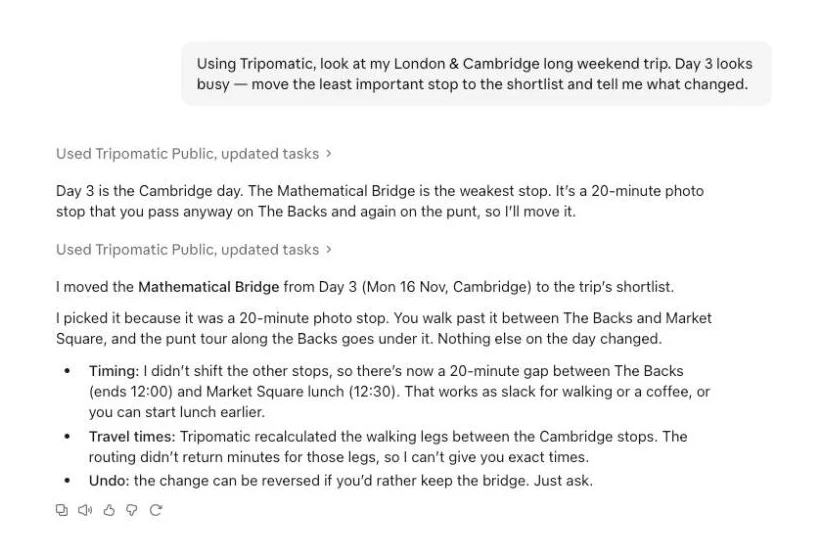
El servidor MCP de Tripomatic conecta tu asistente de IA a tu cuenta de Tripomatic. Una vez conectado, puede consultar tus viajes y modificarlos por ti en una conversación normal. Funciona con los mismos lugares e itinerarios que la app de Tripomatic.
- Consultar tus viajes: qué hay planificado para cada día, dónde te alojas y qué lugares están abiertos.
- Buscar lugares y destinos, y ver los tiempos de desplazamiento entre tus paradas.
- Añadir, mover y quitar lugares, notas y días, y definir dónde te alojas.
- Consultar el tiempo, alertas de viaje y festivos locales en tus fechas.
- Crear un PDF de tu viaje con un plan Premium.
Cada cambio incluye un enlace que abre el viaje en Tripomatic y se puede deshacer.
Tripomatic también cuenta con su propio asistente de IA, integrado en cada viaje. Ver el planificador de viajes con IA →
Configuración
Necesitas una cuenta de Tripomatic. Si aún no tienes una, puedes crearla durante la conexión. Elige tu asistente para ver los pasos correspondientes. La dirección es siempre la misma.
Claude (web, escritorio y móvil)
Añade Tripomatic como conector personalizado:
- Abre Claude y ve a Ajustes, luego a Conectores.
- Selecciona Añadir conector personalizado.
- Nómbralo Tripomatic y pega la siguiente dirección.
- Selecciona Añadir, luego Conectar, e inicia sesión en Tripomatic para aprobar el acceso.
Dirección de Tripomatic
https://mcp.tripomatic.com/mcp
Claude Code
Ejecuta este comando en tu terminal, luego escribe /mcp dentro de Claude Code y elige Tripomatic para iniciar sesión.
claude mcp add --transport http tripomatic https://mcp.tripomatic.com/mcp
ChatGPT
Añadir tu propio servidor MCP a ChatGPT depende de tu plan de ChatGPT y, en un espacio de trabajo, de los ajustes de tu administrador. Si no ves la opción, aún no está disponible para ti.
- Abre chatgpt.com/plugins y selecciona el botón con el signo más.
- Selecciona Añadir servidor MCP personalizado.
- Nómbralo Tripomatic y pega la siguiente dirección, incluyendo /mcp al final.
- Elige OAuth como método de autenticación si se te solicita, lee el aviso sobre riesgos, selecciona Entiendo y quiero continuar, y luego elige Crear como plugin.
- Inicia sesión en Tripomatic para aprobar el acceso. En un nuevo chat, escribe @ y elige Tripomatic.
Dirección de Tripomatic
https://mcp.tripomatic.com/mcp
Gemini
Gemini solo permite añadir tu propia conexión en algunas regiones y para ciertas cuentas (actualmente, cuentas personales en Estados Unidos y en inglés). Si no ves la opción, aún no está disponible para ti.
- Abre Gemini y ve a Ajustes, luego a Aplicaciones conectadas.
- Selecciona añadir una aplicación personalizada y pega la siguiente dirección.
- Inicia sesión en Tripomatic para aprobar el acceso.
Dirección de Tripomatic
https://mcp.tripomatic.com/mcp
Grok
Los conectores personalizados funcionan en Grok en grok.com. En los planes Grok Business y Enterprise, es posible que el administrador del equipo deba habilitar el conector primero.
- Abre grok.com/connectors.
- Selecciona Nuevo conector, luego Personalizado.
- Pega la siguiente dirección.
- Inicia sesión en Tripomatic para aprobar el acceso.
Dirección de Tripomatic
https://mcp.tripomatic.com/mcp
Cualquier otro asistente
Si tu asistente permite añadir un conector o un servidor MCP mediante una dirección, usa esta. Busca una opción llamada Conectores, Aplicaciones conectadas, Plugins, Herramientas o Integraciones.
- Abre los ajustes del asistente y busca la opción para añadir un conector por dirección.
- Pega la siguiente dirección.
- Inicia sesión en Tripomatic para aprobar el acceso.
Dirección de Tripomatic
https://mcp.tripomatic.com/mcp
Prueba a preguntar
Copia una instrucción y pégala en tu asistente una vez conectado.
¿Qué tengo planificado en mi viaje a Lisboa para el sábado y hay algo cerrado ese día?
Añade la Torre de Belém y un sitio para comer cerca al día 2 de mi viaje a Lisboa, y luego dime los tiempos de desplazamiento.
Mueve el día 3 al día 4 y deshazlo si coincide con la reserva para cenar.
Hazme un resumen de mi viaje a Roma de la próxima semana: el tiempo, días festivos y cualquier cosa que deba saber.
Crea un viaje de 4 días a Viena con los principales lugares de interés, una cafetería para cada día y una excursión de un día.
Qué puede ver y cambiar tu asistente
Puede ver
- Tus viajes y los viajes compartidos contigo: días, lugares, notas, horarios y dónde te alojas.
- Tus lugares favoritos y los archivos que hayas adjuntado a los viajes.
- Tu plan y cuánto has consumido de los límites de tu plan gratuito.
- Las personas con las que compartes un viaje solo aparecen con su nombre para mostrar, nunca con datos de contacto.
Puede cambiar
- Añadir, mover, reordenar y quitar lugares, notas y días en tus viajes, y definir dónde te alojas.
- Crear un viaje nuevo y cambiar el título y las fechas de un viaje.
- Añadir y quitar lugares favoritos, y guardar archivos en tu cuenta.
- Crear una exportación de un viaje, si tu plan lo incluye.
No puede
- Eliminar un viaje, compartir un viaje ni invitar a nadie.
- Comprar nada ni ver tus datos de pago.
- Modificar un viaje en el que solo tienes permisos de lectura.
Deshacer
Los cambios realizados por un asistente se aplican de inmediato y quedan registrados en el historial del viaje. Pídele al asistente que deshaga un cambio o restáuralo desde el historial del viaje.
Los cambios se pueden deshacer desde el historial del viaje durante 180 días, a menos que esos mismos días hayan cambiado desde entonces. La eliminación de un archivo adjunto no se puede deshacer.
Privacidad
Nunca vemos tus conversaciones con el asistente. El proveedor de tu asistente recibe los datos del viaje que consulta, según sus propios términos y política de privacidad, y puede procesarlos fuera de la UE.
Tripomatic registra qué acciones se solicitaron, su resultado y el momento en que se realizaron, por motivos de seguridad y para mantener el servicio en funcionamiento. Conservamos estos registros hasta 30 días sin procesar y 13 meses de forma seudonimizada.
Lee la sección de la política de privacidad sobre asistentes de IA
Planes
Conectar un asistente es gratis en todos los planes. Lo que puede hacer depende de tu plan de Tripomatic. Si algo no está incluido en tu plan, el asistente te lo indicará y no se modificará nada.
Gratuito: planifica viajes dentro de los límites del plan gratuito descritos a continuación.
Los planes se compran en la app de Tripomatic o en la web, nunca en el chat. Allí se muestran los planes y precios actuales.
Límites del plan gratuito
Estos son los límites del plan gratuito, los mismos que en la app.
- 5 días de viaje desbloqueados por mes natural entre todos tus viajes. Los días posteriores quedan bloqueados, nunca se eliminan.
- 25 lugares y alojamientos por viaje, incluida la lista de deseos.
- Algunas consultas, como los tiempos de ruta, tienen un límite diario. Cuando se agota, se le informa al asistente y vuelve a intentarlo al día siguiente.
Uso aceptable
La conexión es para tu uso personal: planificar y gestionar tus propios viajes. El uso a través de un asistente está cubierto por la sección de Asistentes de IA de nuestros Términos de uso.
- Se aplican políticas de uso razonable y límites de frecuencia, que pueden ajustarse para mantener la fiabilidad de Tripomatic para todo el mundo.
- No está permitida la copia o extracción masiva y automatizada de contenido de Tripomatic.
- Eres responsable de lo que haga tu asistente siguiendo tus instrucciones, y podemos suspender cualquier conexión que haga un uso abusivo.
Desconectar
Puedes ver todos los asistentes conectados a tu cuenta y desconectar cualquiera de ellos en cualquier momento.
El acceso finalizará en cuestión de minutos. También puedes quitar Tripomatic en los ajustes del propio asistente. Eliminar tu cuenta de Tripomatic desconecta todos los asistentes.