


Hva den gjør
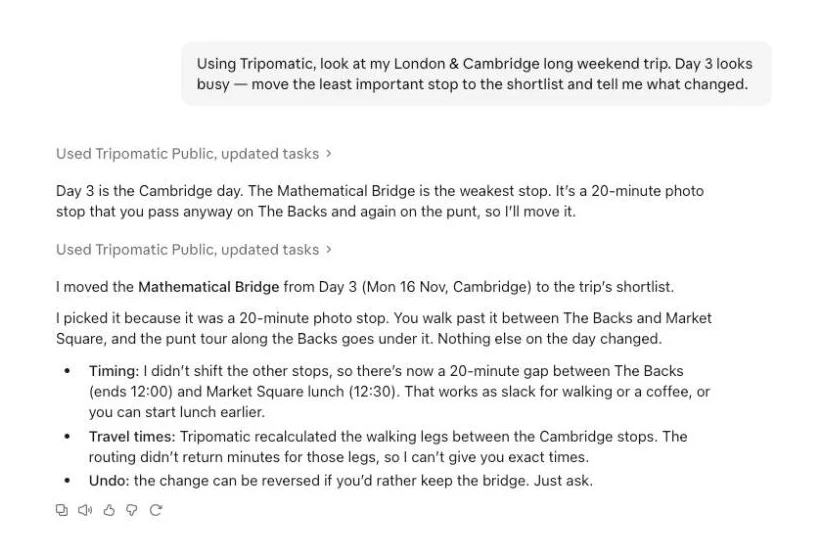
Tripomatics MCP-tjener kobler AI-assistenten din til Tripomatic-kontoen din. Når den er tilkoblet, kan den se på reisene dine og gjøre endringer for deg gjennom en helt vanlig samtale. Den benytter de samme stedene og reiseplanene som Tripomatic-appen.
- Lese reisene dine: hva som er planlagt for hver dag, hvor du skal bo, og hva som er åpent.
- Finne steder og destinasjoner, og sjekke reisetider mellom stoppene dine.
- Legge til, flytte og fjerne steder, notater og dager, samt angi hvor du bor.
- Sjekke vær, reisevarsler og offentlige fridager for reisedatoene dine.
- Lage en PDF av reisen din med et Premium-abonnement.
Hver endring inneholder en lenke som åpner reisen i Tripomatic, og handlingene kan angres.
Tripomatic har også sin egen innebygde AI-assistent i hver reise. Se AI-reiseplanleggeren
Oppsett
Du trenger en Tripomatic-konto. Hvis du ikke har en ennå, kan du opprette den mens du kobler til. Velg assistenten din for å se fremgangsmåten. Adressen er alltid den samme.
Claude (nett, skrivebord og mobil)
Legg til Tripomatic som en tilpasset kobling:
- Åpne Claude og gå til Innstillinger, deretter Connectors.
- Velg Add custom connector.
- Kall den Tripomatic og lim inn adressen nedenfor.
- Velg Add, deretter Connect, og logg inn på Tripomatic for å godkjenne tilgangen.
Tripomatic-adresse
https://mcp.tripomatic.com/mcp
Claude Code
Kjør denne kommandoen i terminalen din, skriv deretter /mcp inne i Claude Code og velg Tripomatic for å logge inn.
claude mcp add --transport http tripomatic https://mcp.tripomatic.com/mcp
ChatGPT
Muligheten til å legge til en egen MCP-tjener i ChatGPT avhenger av ditt ChatGPT-abonnement og, i et team-arbeidsområde, administratorens innstillinger. Hvis du ikke ser alternativet, er det ikke tilgjengelig for deg ennå.
- Åpne chatgpt.com/plugins og velg plussknappen.
- Velg Add custom MCP server.
- Kall den Tripomatic og lim inn adressen nedenfor, inkludert /mcp til slutt.
- Velg OAuth som godkjenningsmetode hvis du blir spurt, les risikovarselet, velg I understand and want to continue, og velg deretter Create as a plugin.
- Logg inn på Tripomatic for å godkjenne tilgangen. Skriv @ i en ny chat og velg Tripomatic.
Tripomatic-adresse
https://mcp.tripomatic.com/mcp
Gemini
Gemini lar deg bare legge til en egen tilkobling i enkelte regioner og for visse kontotyper (for tiden personlige kontoer i USA på engelsk). Hvis du ikke ser alternativet, er det ikke tilgjengelig for deg ennå.
- Åpne Gemini og gå til Innstillinger, deretter Tilkoblede apper.
- Velg å legge til en tilpasset app og lim inn adressen nedenfor.
- Logg inn på Tripomatic for å godkjenne tilgangen.
Tripomatic-adresse
https://mcp.tripomatic.com/mcp
Grok
Egendefinerte koblinger fungerer i Grok på grok.com. På Grok Business- og Enterprise-abonnementer må kanskje en administrator gjøre koblingen tilgjengelig først.
- Åpne grok.com/connectors.
- Velg New Connector, deretter Custom.
- Lim inn adressen nedenfor.
- Logg inn på Tripomatic for å godkjenne tilgangen.
Tripomatic-adresse
https://mcp.tripomatic.com/mcp
En hvilken som helst annen assistent
Hvis assistenten din støtter å legge til en kobling eller MCP-tjener via adresse, bruker du denne adressen. Se etter en innstilling som heter Koblinger (Connectors), Tilkoblede apper, Programtillegg (Plugins), Verktøy eller Integrasjoner.
- Åpne assistentens innstillinger og finn hvor du legger til en kobling via adresse.
- Lim inn adressen nedenfor.
- Logg inn på Tripomatic for å godkjenne tilgangen.
Tripomatic-adresse
https://mcp.tripomatic.com/mcp
Eksempler på spørsmål
Kopier et spørsmål og lim det inn til assistenten din etter at du har koblet til.
Hva står på programmet for Lisboa-turen min på lørdag, og er noe stengt den dagen?
Legg til Belémtårnet og et lunsjsted i nærheten på dag 2 av Lisboa-turen min, og fortell meg reisetidene.
Flytt dag 3 til dag 4, og gjør om endringen hvis den kolliderer med middagsreservasjonen.
Gi meg en kort oppsummering for Roma-turen min neste uke: vær, helligdager og annet jeg bør vite.
Opprett en 4-dagers tur til Wien med de viktigste severdighetene, et tradisjonelt kaffehus hver dag og én dagstur.
Hva assistenten din kan se og endre
Den kan se
- Reisene dine og reiser som er delt med deg: dager, steder, notater, klokkeslett og hvor du bor.
- Favorittstedene dine og filene du har lagt ved i reisene.
- Ditt gjeldende abonnement og hvor mye av gratisgrensene du har brukt.
- Personer du deler en reise med vises kun med visningsnavn, aldri med kontaktinformasjon.
Den kan endre
- Legge til, flytte, omorganisere og fjerne steder, notater og dager i reisene dine, samt angi overnattingssted.
- Opprette en ny reise, og endre reisens tittel og datoer.
- Legge til og fjerne favorittsteder, samt lagre en fil på kontoen din.
- Opprette en eksport av en reise dersom abonnementet ditt inkluderer dette.
Den kan aldri
- Slette en reise, dele en reise eller invitere noen.
- Kjøpe noe eller se betalingsinformasjonen din.
- Gjøre endringer i en reise du kun har lesetilgang til.
Angre
Endringer gjort av en assistent trer i kraft umiddelbart og loggføres i reisens historikk. Be assistenten om å angre en endring, eller gjenopprett den fra reisens historikk.
Endringer kan angres fra reisehistorikken i opptil 180 dager, med mindre de samme dagene er blitt endret siden. Sletting av et vedlegg kan ikke angres.
Personvern
Vi ser aldri samtalene dine med assistenten. Assistentleverandøren mottar reisedataene den henter, underlagt sine egne vilkår og personvernerklæring, og kan behandle disse dataene utenfor EU.
Tripomatic logger hvilke handlinger som ble forespurt, utfallet og tidspunktet av hensyn til sikkerhet og stabil drift. Vi oppbevarer disse loggene i opptil 30 dager i råformat og i 13 måneder i pseudonymisert form.
Abonnementer
Å koble til en assistent er gratis på alle abonnementer. Hva den kan utføre, følger ditt Tripomatic-abonnement. Hvis en funksjon ikke er inkludert i abonnementet ditt, gir assistenten beskjed, og ingenting endres.
Gratis: planlegg reiser innenfor gratisgrensene nedenfor.
Abonnementer kjøpes i Tripomatic-appen eller på nettet, aldri i chatten. Gjeldende abonnementer og priser vises der.
Begrensninger i gratisversjonen
Dette er grensene i gratisversjonen, tilsvarende som i appen.
- 5 opplåste reisedager per kalendermåned på tvers av dine egne reiser. Senere dager låses, men slettes aldri.
- 25 steder og overnattinger per reise, inkludert ønskelisten.
- Enkelte oppslag, slik som reisetider, har en daglig kvote. Når kvoten er brukt opp, får assistenten beskjed og prøver igjen neste dag.
Retningslinjer for akseptabel bruk
Tilkoblingen er kun ment for personlig bruk: planlegging og administrering av dine egne reiser. Bruk via en assistent er underlagt avsnittet om AI-assistenter i våre brukervilkår.
- Retningslinjer for rimelig bruk og hastighetsgrenser gjelder, og kan justeres for å sikre en stabil opplevelse for alle brukere.
- Automatisert massenedlasting eller uthenting av Tripomatic-innhold er ikke tillatt.
- Du er ansvarlig for handlingene assistenten din utfører på dine instruksjoner, og vi kan utestenge en tilkobling som misbrukes.
Koble fra
Du kan se alle assistenter som er koblet til kontoen din, og koble fra hvilken som helst av dem når som helst.
Tilgangen opphører i løpet av få minutter. Du kan også fjerne Tripomatic i assistentens egne innstillinger. Sletting av Tripomatic-kontoen din kobler automatisk fra alle assistenter.