


できること
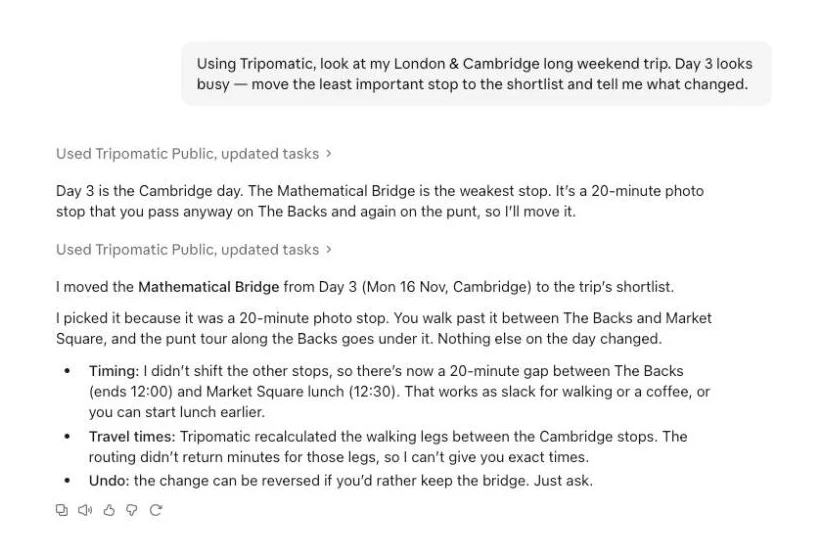
TripomaticのMCPサーバーは、お使いのAIアシスタントをTripomaticアカウントと連携させます。接続すると、日常会話の中でAIが旅行プランの確認や編集を行えるようになります。Tripomaticアプリと同じスポットや旅程データがそのまま扱われます。
- 旅行内容の読み取り:各日の予定、宿泊先、営業状況の確認。
- スポットや目的地の検索、立ち寄り先間の移動時間の確認。
- 場所、メモ、日程の追加・移動・削除、および宿泊先の設定。
- 旅行日程の天気予報、渡航アラート、祝日の確認。
- プレミアムプランでの旅行PDFの生成。
すべての変更にはTripomaticで旅行を開くリンクが付属しており、いつでも変更を取り消すことができます。
Tripomaticには、すべての旅行にあらかじめ組み込まれた独自のAIアシスタントも用意されています。 AI旅行プランナーを見る
設定手順
Tripomaticアカウントが必要です。まだお持ちでない場合は、連携の途中で作成できます。お使いのアシスタントを選んで手順をご確認ください。接続先アドレスは共通です。
Claude(ウェブ、デスクトップ、モバイル)
Tripomaticをカスタムコネクターとして追加する手順:
- Claudeを開き、「設定」から「Connectors」へ進みます。
- 「Add custom connector」を選択します。
- 名前に「Tripomatic」と入力し、以下のアドレスを貼り付けます。
- 「Add」を選択後、「Connect」を選び、Tripomaticにサインインしてアクセスを承認します。
Tripomaticアドレス
https://mcp.tripomatic.com/mcp
Claude Code
ターミナルでこのコマンドを実行し、Claude Code内で「/mcp」と入力してTripomaticを選択し、サインインしてください。
claude mcp add --transport http tripomatic https://mcp.tripomatic.com/mcp
ChatGPT
ChatGPTへのMCPサーバーの追加は、ChatGPTのプランやワークスペース管理者の設定によって異なります。項目が表示されない場合は、まだご利用いただけません。
- chatgpt.com/plugins を開き、プラス(+)ボタンを選択します。
- 「Add custom MCP server」を選択します。
- 名前に「Tripomatic」と入力し、末尾の「/mcp」を含めて以下のアドレスを貼り付けます。
- 認証方法を尋ねられたら「OAuth」を選択し、リスク警告を確認の上「I understand and want to continue」を選んで、「Create as a plugin」を選択します。
- Tripomaticにサインインしてアクセスを承認します。新しいチャットで「@」を入力し、Tripomaticを選択してください。
Tripomaticアドレス
https://mcp.tripomatic.com/mcp
Gemini
Geminiでのカスタム接続機能は、一部の地域および特定のアカウント(現在は米国の個人アカウント、英語環境)でのみ提供されています。項目が表示されない場合は、まだご利用いただけません。
- Geminiを開き、「設定」から「拡張機能・接続アプリ」へ進みます。
- カスタムアプリを追加するオプションを選択し、以下のアドレスを貼り付けます。
- Tripomaticにサインインしてアクセスを承認します。
Tripomaticアドレス
https://mcp.tripomatic.com/mcp
Grok
カスタムコネクターは grok.com 上のGrokで動作します。Grok BusinessやEnterpriseプランでは、チーム管理者が事前にコネクターを有効化する必要がある場合があります。
- grok.com/connectors を開きます。
- 「New Connector」を選び、「Custom」を選択します。
- 以下のアドレスを貼り付けます。
- Tripomaticにサインインしてアクセスを承認します。
Tripomaticアドレス
https://mcp.tripomatic.com/mcp
その他のアシスタント
お使いのアシスタントがアドレス指定によるコネクターやMCPサーバーの追加に対応している場合は、このアドレスをご使用ください。「Connectors」「Connected apps」「Plugins」「Tools」「Integrations」などの設定項目を探してください。
- アシスタントの設定を開き、アドレスでコネクターを追加する項目を見つけます。
- 以下のアドレスを貼り付けます。
- Tripomaticにサインインしてアクセスを承認します。
Tripomaticアドレス
https://mcp.tripomatic.com/mcp
プロンプトの例
連携完了後、以下のプロンプトをコピーしてお使いのアシスタントに貼り付けてみてください。
リスボン旅行の土曜日の予定を教えて。その日に休みの場所はある?
リスボン旅行の2日目にベレンの塔とその近くのランチスポットを追加して、移動時間を計算して。
3日目の予定を4日目に移動して。もしディナーの予約と重なるなら元に戻して。
来週のローマ旅行について、天気、祝日、知っておくべき注意点をまとめて。
ウィーンの主要観光スポット、毎日のカフェ休憩、日帰り旅行を1回含めた4日間のプランを作って。
アシスタントが閲覧・変更できる情報
閲覧できる内容
- あなたの旅行および共有された旅行の内容:日程、場所、メモ、時間設定、宿泊先。
- お気に入りの場所および旅行に添付されたファイル。
- 現在のプランと、無料プランの利用枠の残量。
- 旅行を共有しているメンバーの情報(表示名のみ、連絡先情報は一切非公開)。
変更できる内容
- 旅行内の場所、メモ、日程の追加・移動・並べ替え・削除、および宿泊先の設定。
- 新しい旅行の作成、ならびにタイトルや日程の変更。
- お気に入りの場所の追加・削除、およびアカウントへのファイル保存。
- 旅行のエクスポートファイルの生成(ご利用プランに対象機能が含まれる場合)。
変更・操作できない内容
- 旅行自体の削除、旅行の共有、メンバーの招待。
- 有料アイテムの購入、お支払い情報の閲覧。
- 閲覧権限のみを持つ共有旅行の変更。
変更の取り消し(元に戻す)
アシスタントによる変更は即座に反映され、旅行の履歴に記録されます。アシスタントに変更を取り消すよう依頼するか、旅行履歴から直接元の状態に復元できます。
その後に対象の日程が編集されていない限り、旅行履歴から180日間変更を取り消すことができます。なお、添付ファイルの削除は元に戻せません。
プライバシー
弊社がお客様とアシスタントとの会話内容を閲覧することは一切ありません。アシスタントの提供企業は、読み取った旅行データを自社の利用規約およびプライバシーポリシーに基づいて受信し、EU圏外で処理する場合があります。
Tripomaticはセキュリティの維持およびサービスの運用のために、要求された操作内容、結果、タイムスタンプをログに記録します。これらのログは生の状態で最大30日間、仮名化された状態で最大13か月間保持されます。
プラン
アシスタントの連携はどのプランでも無料です。実行可能な操作はお客様のTripomaticプランに基づきます。プランに含まれていない操作を依頼された場合、アシスタントはその旨を伝え、変更は行われません。
無料:以下の無料プランの制限内で旅行を計画できます。
有料プランはTripomaticアプリ内またはウェブサイトからご購入いただけます(チャット内での購入はできません)。最新のプランと料金はそちらに表示されます。
無料プランの制限
これらはアプリ内と同じ無料プランの制限事項です。
- 自身が作成したすべての旅行を合わせて、月あたりロック解除される旅行日は最大5日間です。超過した日程はロックされますが、削除されることはありません。
- ウィッシュリストを含め、旅行1回あたり最大25か所の場所と宿泊先を登録できます。
- 移動時間の計算など一部の検索には1日の利用上限があります。上限に達した場合、アシスタントに通知され、翌日以降に再試行されます。
利用規定
本連携は、ご自身の旅行計画および管理を目的とした個人利用に限定されます。アシスタントを通じた利用には、利用規約の「AIアシスタント」セクションが適用されます。
- すべてのユーザーに安定したサービスを提供するため、フェアユースポリシーおよびレート制限が適用され、調整される場合があります。
- Tripomaticのコンテンツをプログラム等で大量にコピー・抽出する行為は禁止されています。
- お客様の指示に基づいてアシスタントが実行した操作はお客様自身の責任となり、不正利用が認められた接続は停止される場合があります。
連携の解除
アカウントに接続されているアシスタントの一覧を確認し、いつでも連携を解除できます。
解除後、数分以内にアクセス権が無効化されます。アシスタント側の設定からTripomaticを削除することも可能です。Tripomaticアカウントを削除すると、すべてのアシスタントとの連携が解除されます。